
专题:js
列表
-
js实现图片压缩上传
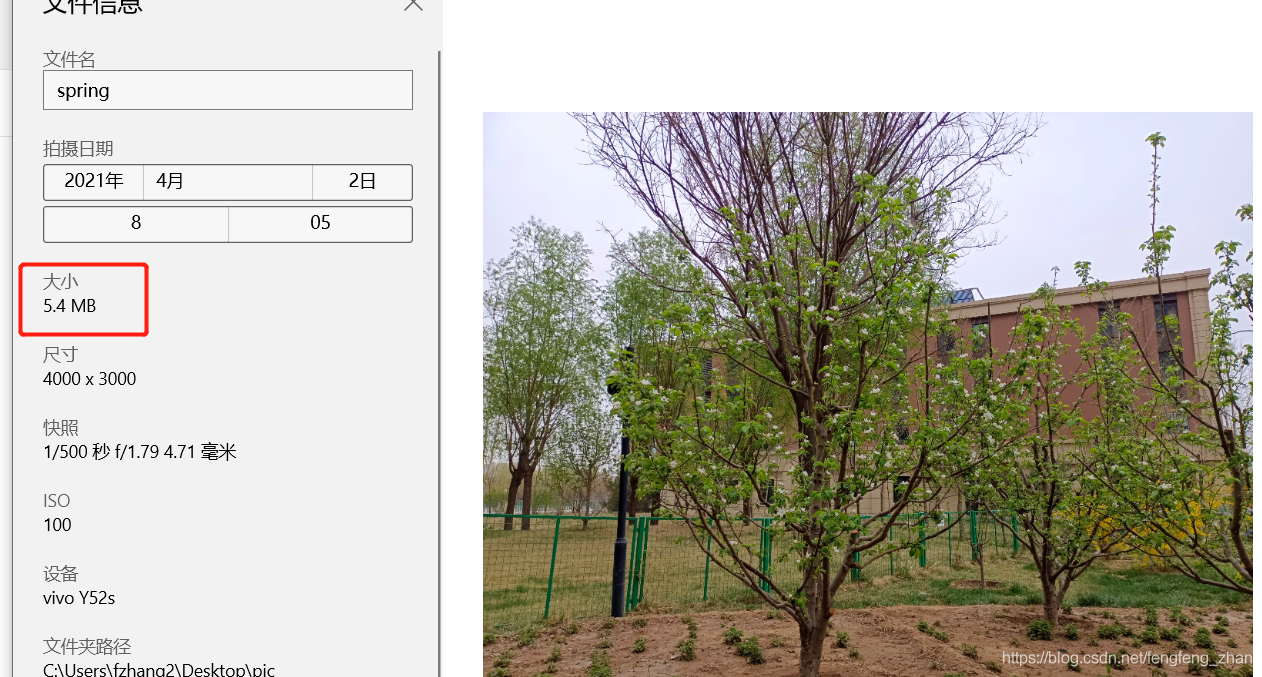
javascript 处理图片压缩、剪切、模糊和上传一:js脚本实现图片压缩 - CompressImageUtiles 特点:1 体积小,4kb;2 支持blob格式上传和base64格式上传 1. // html2. <input type="file" id="input-img">3. 4. //引入脚本5. <script src="./CompressImageUtiles.js"></script>6. 7. 8. <script>9. /**10. * 支持blob格式上传和base64格式上传11. * */ 12. let inputDom = document.querySelector('#input-img')13. inputDom.onchange = function(){14. const fileObj = input
-
一个JS代码写的,实现打开调试或开发工具就关掉网页
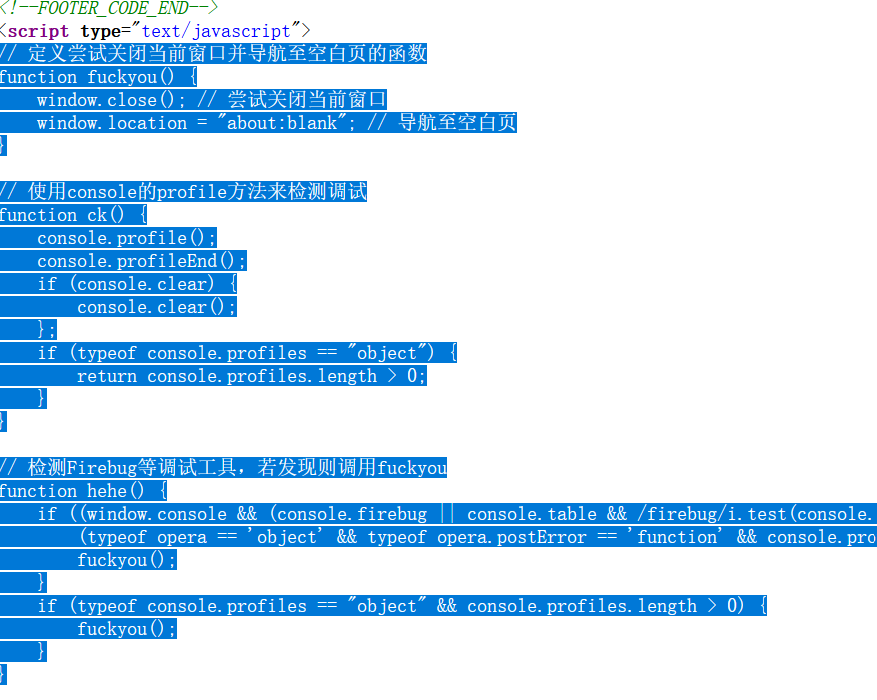
:一个JS代码写的,实现打开调试或开发工具就关掉网页功能是,只要打开web调试工具什么的,网站就关掉了。。。。 <script type="text/javascript">// 定义尝试关闭当前窗口并导航至空白页的函数function fuckyou() { window.close(); // 尝试关闭当前窗口 window.location = "about:blank"; // 导航至空白页}// 使用console的profile方法来检测调试function ck() { console.profile(); console.profileEnd(); if (console.clear) { console.clear(); }; if (typeof console.profiles == "object") {
-
显示选择图片的缩略图
-
选择图片后显示缩略图(自动生成缩略图)
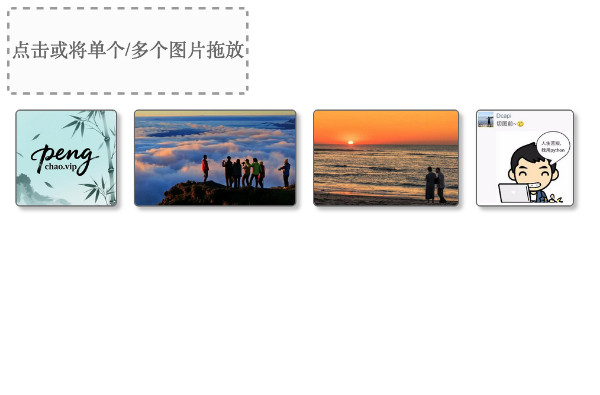
选择图片后显示缩略图(自动生成缩略图) <!DOCTYPE html><html lang="en"><head> <meta charset="UTF-8"> <title>显示选择图片的缩略图</title> <style> #dropbox { width: 200px; height: 70px; line-height: 70px; text-align: center; border: 2px dashed #999; border-radius: 5px; background: #fbfbfb; color: #666; } #preview>img { height: 80px; mar
-
一串js篇的广告后载入代码
一串js篇的广告后载入代码选对了广告。有时我们也要让内容优先展示出来,后再加载广告内容。这样让我们的网站能更加快速的展现在用户面前。ok,话不多说啦,现在贴出自己保存存档的一串代码,优先肉容后加载广告,代码好下: <div id="mylater_ads">载入中...</div><div id="myadsbox">这里放广告代码</div><script type="text/javascript">document.getElementById("mylater_ads").innerHTML = document.getElementById("myadsbox").innerHTML;document.getElementById("myadsbox").innerHTML = "";</script><p>代码来源 <a href="http://www.pengchao.
-
JS实现点击按钮复制 input 标签中的值到剪贴板
JS实现点击按钮复制 input 标签中的值到剪贴板 JS实现点击按钮复制input 标签中的值到剪贴板 这是一串能让你省敲键盘按键的小代码。今天为了实现一个上传小程序增加的一个代码片断,很实用的小功能 。 <div id="div"> <p>我的推广链接:</p> <input id="input666" value="http://www.csroad.cn" readonly/> <button onclick="copyUrl()">点击复制链接</button></div>function copyUrl() { var Url=document.getElementById("input666"); Url.select(); // 选择对象 document.execComman
-
##选择图片后即时显示
选择图片后即时显示 <input type="file" name="name" value="图片" id="file"> <img src="#" alt="上传图片" id="img" style="width:100px; height:100px"/> <script type="text/javascript"> /** * @description 点击即时显示图片。无需上传 */ window.onload = function() { var file = document.getElementById("file"); var img = document.getElementById("img"); file.onchange = function() { //console.log(file.files);
-
javascript function返回json数据
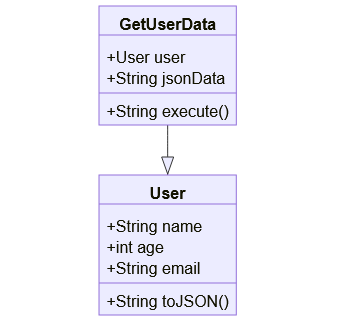
javascript function返回json数据 原创 在现代 Web 开发中,JavaScript 是一种非常流行的编程语言。很多时候,我们需要从函数中返回 JSON 数据。在这篇文章中,我们将详细讨论如何实现这一点,包括必要的步骤、代码示例和相关的注释。流程概述 实现 JavaScript 函数返回 JSON 数据的过程可以分为以下几个步骤:步骤 描述1 创建一个函数2 在函数内定义数据3 将数据结构化为 JSON 格式4 返回 JSON 数据5 测试函数 接下来,我们将逐步解释每个步骤。步骤详解 1. 创建一个函数 首先,我们需要创建一个 JavaScript 函数。函数是代码的基本块,用于执行特定的任务。以下是一个简单的函数定义: function getUserData() { // 这是我们定义的函数,名称为 getU
-
以下函数从文件中读取JSON数据
function getJsonData(){ var xhttp = new XMLHttpRequest(); xhttp.onreadystatechange = function (){ if(xhttp.readyState == 4 && xhttp.status == 200){ var javaobj = JSON.parse(xhttp.response); return javaobj; } } xhttp.open("GET", "json_output.json", true) xhttp.send();}json_output.json {"name":"John Doe","age":30,"email":"john@example.com"}
-
在html中使用json文件中的数据

在html中使用json文件中的数据 <!DOCTYPE html><html> <head> <meta charset="utf-8"> <title>json数据处理</title> </head> <body> <script> function getJson(jsonName) { const promise = new Promise((resolve, reject) => { const xhr = new XMLHttpRequest(); xhr.open('GET', jsonName); xhr.send();
-
在HTML中使用JSON数据通常涉及到JavaScript
在HTML中使用JSON数据通常涉及到JavaScript,因为JSON是一种轻量级的数据交换格式,它易于阅读和编写,同时也易于被机器解析和生成。在HTML页面中展示JSON数据通常是通过JavaScript来实现的,而不是直接在HTML标签中声明JSON格式。下面是一些常见的方法来在HTML页面中输出JSON数据: 方法1:使用<script>标签嵌入JSON 你可以在<script>标签中嵌入JSON数据,并通过JavaScript访问它。这种方式适用于静态数据或较小的数据集。 <!DOCTYPE html><html lang="en"><head> <meta charset="UTF-8"> <title>JSON Example</title></head><body> <script type="application/json" id="myData"
-
给友链页面改为随机排序
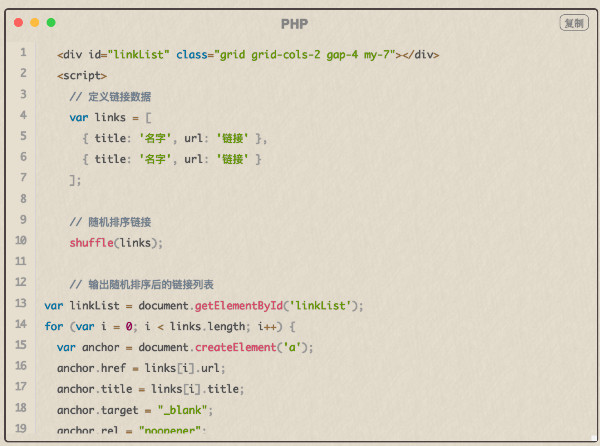
给友链页面改为随机排序 由 AI 提供的代码,根据自己博客 UI 增加样式,如下: <div id="linkList" class="grid grid-cols-2 gap-4 my-7"></div> <script> // 定义链接数据 var links = [ { title: '名字', url: '链接' }, { title: '名字', url: '链接' } ]; // 随机排序链接 shuffle(links); // 输出随机排序后的链接列表var linkList = document.getElementById('linkList');for (var i = 0; i < links.length; i++) { var anchor = document.createElement('a
-
在html页面中实现信息流广告监测
越来越多的广告主选择在公众号上进行广告投放。然而,如何有效地监测广告效果成为了广告主的一大难题。本文将介绍如何在html页面中用js简单实现微信公众号信息流广告监测。 信息流广告 在进行广告监测前,我们首先需要了解微信公众号信息流广告的结构和特点。微信公众号信息流广告通常会放置在公众号文章的底部或者中间位置,点击后会跳转到广告主的落地页。广告主可以通过微信公众平台后台对广告进行投放和管理,同时也可以对广告效果进行监测和分析。 2.监测方法 在实现广告监测前,我们需要确定监测方法。监测方法通常分为两种:一种是通过落地页的访问数据来监测广告效果,另一种是通过监测代码来收集广告点击数据。由于微信公众平台无法提供落地页的访问数据,因此我们将采用第二种监测方法。 在广告中设置监测代码 接下来,我们需要在广告中设置监测代码。监测代码通常是一个JavaScript代码片段,可以通过以下方式设置:
-
一个js效果 界面多个彩色小汽球碰撞成烟花效果

一个js效果 界面多个彩色小汽球碰撞成烟花效果无意中访问到一个网站,正在改版。界面用动态的多彩小球效果演示网址:访问 点击访问演示地址 https://hao.360.com/?src=lm&ls=n67a6e1409a源码如下: < !DOCTYPE html > <html > <head > <meta http - equiv = "Content-Type"content = "text/html; charset=UTF-8" / ><meta name = "viewport"content = "width=device-width, initial-scale=1, shrink-to-fit=no" / ><title > 网站正在建设中. < /title> <style> @import url(https:/ / fonts.googleapis.com /
-
使用JavaScript的Fetch API或FileReader来读取JSON文件并显示在网页上。
实现一个功能 ,用js对获取的json文件进行解析,并在web页面上显示出来。 方法1:使用Fetch API(适用于网络请求) // 假设json文件位于同一目录下fetch('data.json') .then(response => response.json()) .then(data => { console.log(data); // 控制台输出数据 document.body.innerHTML = `<pre>${JSON.stringify(data, null, 2)}</pre>`; // 渲染到网页 }) .catch(error => console.error('加载JSON失败:', error));方法2:使用FileReader(适用于本地文件上传) <input type="file" id="fileInput" accept=
-
js代码 如果访问的不是指定域名则网页内容为空白
<script>if(document.domain.indexOf('csroad.cn')==-1&&document.domain.indexOf('csroad')==-1&&document.domain.indexOf('kan')==-1&&document.domain.indexOf('wzb')==-1&&document.domain.indexOf('ucvip')==-1){document.body.innerHTML=" ";document.head.innerHTML=" ";}var _bdhmProtocol = (("https:" == document.location.protocol) ? " https://" : " http://");if(location.host.indexOf('csroad.cn')!=-1
-
AI大脑baidu 写的几个js文件简单明了
<script> function changeFavicon(src) { var link = document.querySelector("link[rel~='icon']"); if (!link) { link = document.createElement('link'); link.rel = 'icon'; document.getElementsByTagName('head')[0].appendChild(link); } link.href = src; } changeFavicon('//ai-public-console.cdn.bceb
-
Web前端实战案例——电商网站商品菜单导航栏
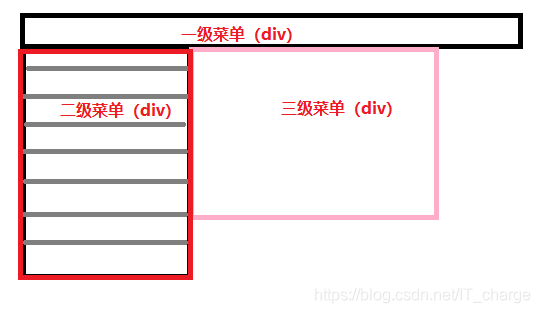
商品菜单导航栏是每个电商网站首页呈现菜单的必备的部分,因为复杂的网页,功能性较强的网站菜单内容较多,一般会加入侧边栏导航。 通常情况下:一级菜单都是横向导航,二级菜单都是左侧边栏,如果有三级,放到内容页,实例图如下所示: 演示地址: https://cloud.tencent.com/developer/article/1783924?policyId=1003
-
一个动态的图片翻动效果,从教育部首页学习获取

一个动态的图片翻动效果,从教育部首页学习获取 演示地址 ###演示地址
-
拖拽上传图片,可以多张同时上传
拖拽上传图片,可以多张同时上传在HTML5中,使用DataTransfer对象中提供的方法,可以实现浏览器与其他应用程序之间文件的拖动。html部分: <div class="content"> <form> <div class="drag" ondrop = "dropFile(event)" ondragenter = "return false" ondragover = "return false"> <span class="spn-img" id="spn-img"></span> </div> </form></div>css部分: * {margin: 0; padding: 0;}.content {margin:50px auto; width: 600px; border: 1px solid #ccc; padding: 20px;}.c
