
-
在html页面中实现信息流广告监测
越来越多的广告主选择在公众号上进行广告投放。然而,如何有效地监测广告效果成为了广告主的一大难题。本文将介绍如何在html页面中用js简单实现微信公众号信息流广告监测。 信息流广告 在进行广告监测前,我们首先需要了解微信公众号信息流广告的结构和特点。微信公众号信息流广告通常会放置在公众号文章的底部或者中间位置,点击后会跳转到广告主的落地页。广告主可以通过微信公众平台后台对广告进行投放和管理,同时也可以对广告效果进行监测和分析。 2.监测方法 在实现广告监测前,我们需要确定监测方法。监测方法通常分为两种:一种是通过落地页的访问数据来监测广告效果,另一种是通过监测代码来收集广告点击数据。由于微信公众平台无法提供落地页的访问数据,因此我们将采用第二种监测方法。 在广告中设置监测代码 接下来,我们需要在广告中设置监测代码。监测代码通常是一个JavaScript代码片段,可以通过以下方式设置:
-
给友链页面改为随机排序
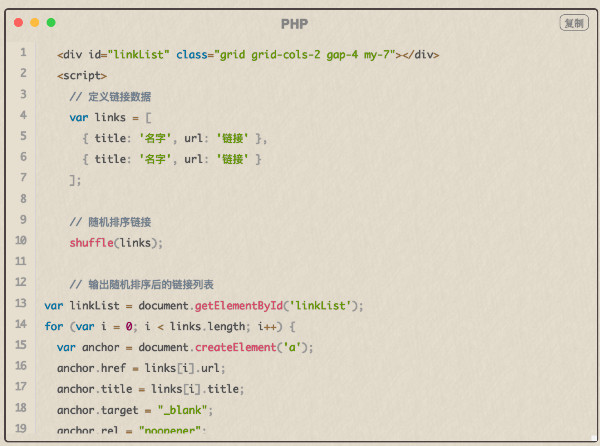
给友链页面改为随机排序 由 AI 提供的代码,根据自己博客 UI 增加样式,如下: <div id="linkList" class="grid grid-cols-2 gap-4 my-7"></div> <script> // 定义链接数据 var links = [ { title: '名字', url: '链接' }, { title: '名字', url: '链接' } ]; // 随机排序链接 shuffle(links); // 输出随机排序后的链接列表var linkList = document.getElementById('linkList');for (var i = 0; i < links.length; i++) { var anchor = document.createElement('a
-
阿呆日记 我在人间凑数的日子 //dai.ge
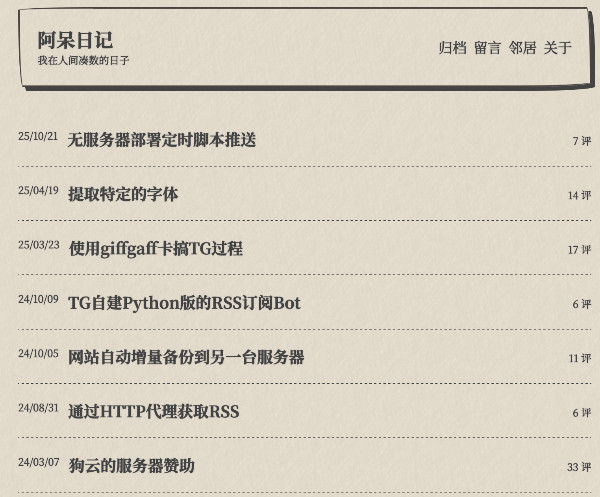
阿呆日记 我在人间凑数的日子 //dai.ge 关于博客: 建于2020年7月14日,基于 TypeCho 系统搭建。2023年06月01日,获得莫比乌斯同意,仿制了同款主题并二开启用。关于站长: 呆哥「 阿呆、王富贵 」,曾持有 bo.ke、nm.sl、aw.sl 等。 愿望是死后将尸体运到太空漂浮,并期待被外星人捕获将我复活。 访问博主dai.ge
-
在HTML中使用JSON数据通常涉及到JavaScript
在HTML中使用JSON数据通常涉及到JavaScript,因为JSON是一种轻量级的数据交换格式,它易于阅读和编写,同时也易于被机器解析和生成。在HTML页面中展示JSON数据通常是通过JavaScript来实现的,而不是直接在HTML标签中声明JSON格式。下面是一些常见的方法来在HTML页面中输出JSON数据: 方法1:使用<script>标签嵌入JSON 你可以在<script>标签中嵌入JSON数据,并通过JavaScript访问它。这种方式适用于静态数据或较小的数据集。 <!DOCTYPE html><html lang="en"><head> <meta charset="UTF-8"> <title>JSON Example</title></head><body> <script type="application/json" id="myData"
-
在html中使用json文件中的数据

在html中使用json文件中的数据 <!DOCTYPE html><html> <head> <meta charset="utf-8"> <title>json数据处理</title> </head> <body> <script> function getJson(jsonName) { const promise = new Promise((resolve, reject) => { const xhr = new XMLHttpRequest(); xhr.open('GET', jsonName); xhr.send();
-
以下函数从文件中读取JSON数据
function getJsonData(){ var xhttp = new XMLHttpRequest(); xhttp.onreadystatechange = function (){ if(xhttp.readyState == 4 && xhttp.status == 200){ var javaobj = JSON.parse(xhttp.response); return javaobj; } } xhttp.open("GET", "json_output.json", true) xhttp.send();}json_output.json {"name":"John Doe","age":30,"email":"john@example.com"}
-
javascript function返回json数据
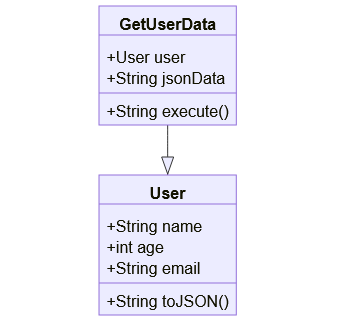
javascript function返回json数据 原创 在现代 Web 开发中,JavaScript 是一种非常流行的编程语言。很多时候,我们需要从函数中返回 JSON 数据。在这篇文章中,我们将详细讨论如何实现这一点,包括必要的步骤、代码示例和相关的注释。流程概述 实现 JavaScript 函数返回 JSON 数据的过程可以分为以下几个步骤:步骤 描述1 创建一个函数2 在函数内定义数据3 将数据结构化为 JSON 格式4 返回 JSON 数据5 测试函数 接下来,我们将逐步解释每个步骤。步骤详解 1. 创建一个函数 首先,我们需要创建一个 JavaScript 函数。函数是代码的基本块,用于执行特定的任务。以下是一个简单的函数定义: function getUserData() { // 这是我们定义的函数,名称为 getU
-
##选择图片后即时显示
选择图片后即时显示 <input type="file" name="name" value="图片" id="file"> <img src="#" alt="上传图片" id="img" style="width:100px; height:100px"/> <script type="text/javascript"> /** * @description 点击即时显示图片。无需上传 */ window.onload = function() { var file = document.getElementById("file"); var img = document.getElementById("img"); file.onchange = function() { //console.log(file.files);
-
音乐馆 | LAOYEE的音乐空间 //myzye.com/music/
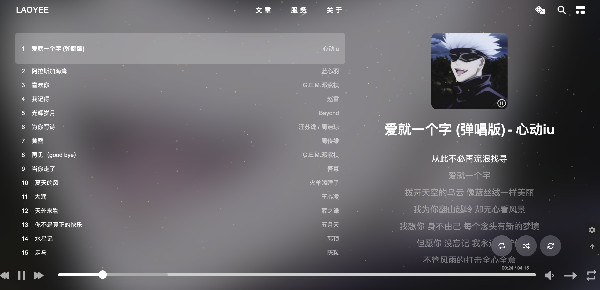
音乐馆 | LAOYEE的音乐空间 //myzye.com/music/ 🔍 分享与热心帮助🏠 智能家居小能手🔨 设计开发一条龙专修交互与设计 🤝脚踏实地行动派 🏃团队小组发动机 🧱壮汉人狠话不多 💢 点击访问他的音乐盒听听音乐
-
一个在线记事本 效果好看
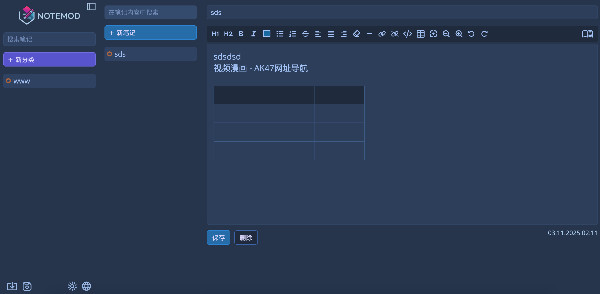
一个在线记事本 效果好看看上了这个编辑器。进一步深入去查看一下是怎么实现的吧。 博友来源网址:点击访问记事本
-
小z博客 希望我的分享,能为你带来价值。 //blog.xiaoz.org
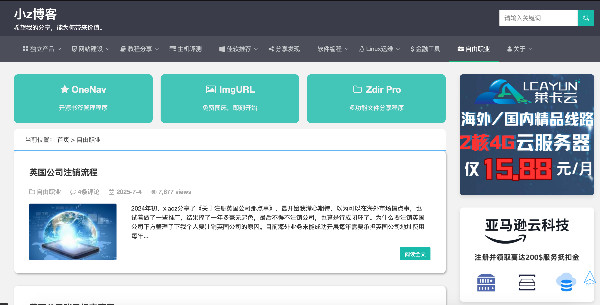
小z博客上线于2013年12月08日,至今已超过10年,博客使用WordPress程序搭建,所用模板为自行开发的”msimple”。博客内容涵盖了WordPress建站、Linux运维、编程开发、软件教程等,以个人兴趣爱好为主题。文章风格较为随意,除非特别注明,否则均为原创。若有不足之处,还请指正。关于xiaoz2015年7月正式开始工作,先后从事过西部数码售后/腾讯云售后和新网银行Linux运维工作,中途做过一段时间PHP开发。2022年2月辞职并开始自由职业。我的技能包括: 前端:Vue/CSS/JavaScript后端:PHP + Golang运维:Linux + Docker + Nginx等数据库:MySQL/Oracle/Redis/SQLite 3建站经验:10年,略懂SEO,非常熟悉域名/服务器/CDN/网络等相关知识个人开发的独立产品 以下我的个人产品,希望大家喜欢。
-
在互联网留下一个脚印 | 天影大侠 //www.skyshadow.fun

在互联网留下一个脚印 | 天影大侠 //www.skyshadow.fun 无意中看到的一个博客,首页的动画地球效果有趣,可以for参考一下。 访问博主网站 演示备用地址:
-
Zgao's blog 愿有一日,安全圈的师傅们都能用上Zgao写的工具。//zgao.top/
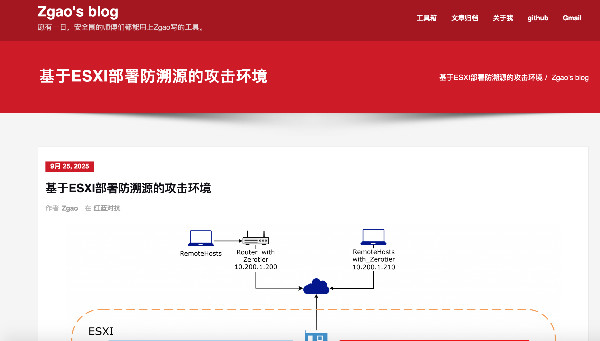
Zgao我的安全观: 冰冻三尺,非一日之寒。水滴石穿,非一日之功。
-
三言三语 我真的只是一个前端 | 希望和你做朋友! //best33.com/
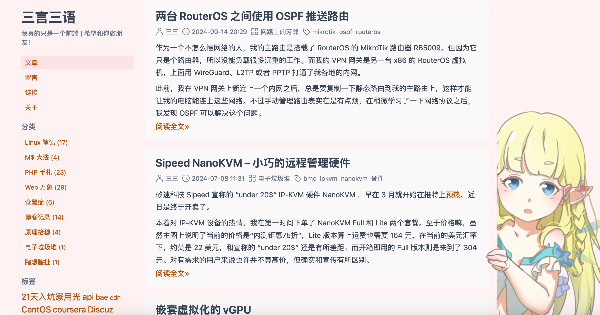
三言三语 我真的只是一个前端 | 希望和你做朋友! //best33.com/ 从zblog中发现的一个博友。 访问博友地址:
-
JS实现点击按钮复制 input 标签中的值到剪贴板
JS实现点击按钮复制 input 标签中的值到剪贴板 JS实现点击按钮复制input 标签中的值到剪贴板 这是一串能让你省敲键盘按键的小代码。今天为了实现一个上传小程序增加的一个代码片断,很实用的小功能 。 <div id="div"> <p>我的推广链接:</p> <input id="input666" value="http://www.csroad.cn" readonly/> <button onclick="copyUrl()">点击复制链接</button></div>function copyUrl() { var Url=document.getElementById("input666"); Url.select(); // 选择对象 document.execComman
-
一串js篇的广告后载入代码
一串js篇的广告后载入代码选对了广告。有时我们也要让内容优先展示出来,后再加载广告内容。这样让我们的网站能更加快速的展现在用户面前。ok,话不多说啦,现在贴出自己保存存档的一串代码,优先肉容后加载广告,代码好下: <div id="mylater_ads">载入中...</div><div id="myadsbox">这里放广告代码</div><script type="text/javascript">document.getElementById("mylater_ads").innerHTML = document.getElementById("myadsbox").innerHTML;document.getElementById("myadsbox").innerHTML = "";</script><p>代码来源 <a href="http://www.pengchao.
-
404 Not Found 效果图片
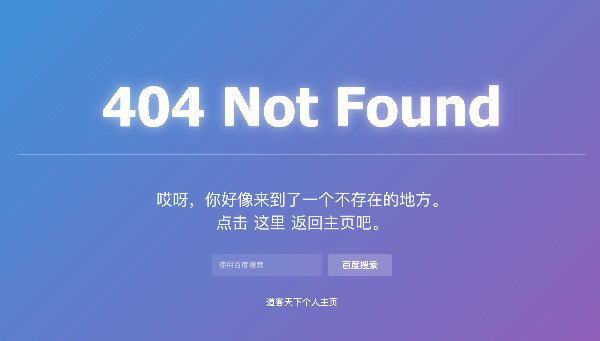
一个 显示 404 错误的精简界面 404演示效果界面 源码如下: <!--禁止用于违法用途。--><!DOCTYPE html><html lang="zh"><head> <!-- 设置字符编码 --> <meta charset="UTF-8"> <!-- 设置页面在不同设备上的显示效果 --> <meta name="viewport" content="width=device-width, initial-scale=1.0"> <title>404 Not Found</title> <!-- 引入 Font Awesome 图标库 --> <link href="https://cdnjs.cloudflare.com/ajax/libs/font-awesome/6.7.2/css/all.min.css" rel="styles
-
选择图片后显示缩略图(自动生成缩略图)
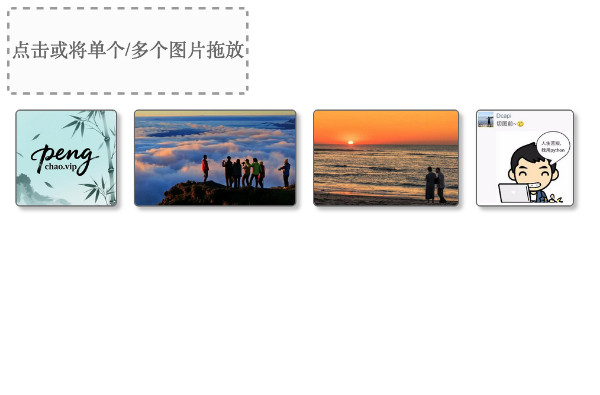
选择图片后显示缩略图(自动生成缩略图) <!DOCTYPE html><html lang="en"><head> <meta charset="UTF-8"> <title>显示选择图片的缩略图</title> <style> #dropbox { width: 200px; height: 70px; line-height: 70px; text-align: center; border: 2px dashed #999; border-radius: 5px; background: #fbfbfb; color: #666; } #preview>img { height: 80px; mar
-
显示选择图片的缩略图
-
学习HTML头部内容区的一些常用语句
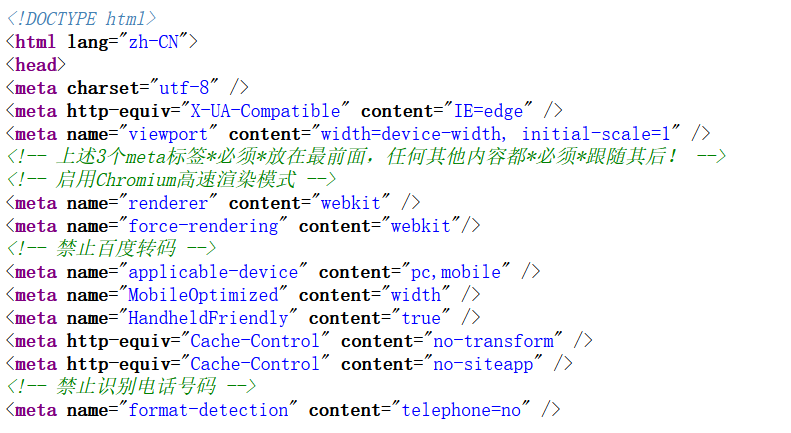
<!DOCTYPE html><html lang="zh-CN"><head><meta charset="utf-8" /><meta http-equiv="X-UA-Compatible" content="IE=edge" /><meta name="viewport" content="width=device-width, initial-scale=1" /><!-- 上述3个meta标签*必须*放在最前面,任何其他内容都*必须*跟随其后! --><!-- 启用Chromium高速渲染模式 --><meta name="renderer" content="webkit" /><meta name="force-rendering" content="webkit"/><!-- 禁止百度转码 --><meta name="applicable-device" conten
